Zum Hauptinhalt springen
★★★ newtastic Extensions · exklusiv für unsere Kunden ★★★
newtastic Access
newtastic Access

Rechte, die man versteht.

Rechte vergeben, ohne Joomlas Rechtesystem zu studieren: ankreuzen, was jemand können soll – Joomla rechnet nach.
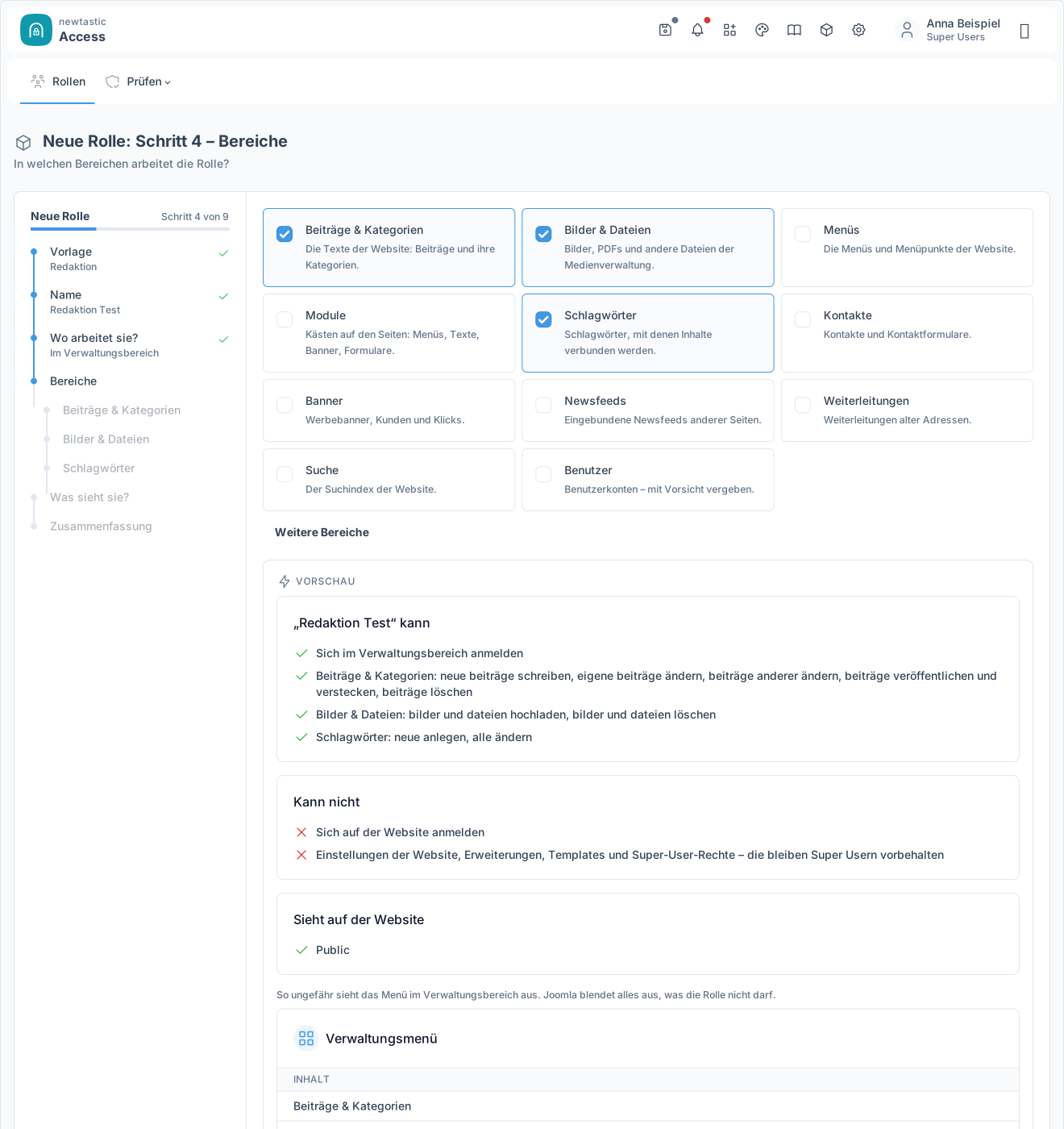
Rollen anlegen, indem Sie auswählen, was jemand können soll.

newtastic Access: Rollen anlegen, indem Sie auswählen, was jemand können soll.
01 / Kurz erklärt

Kurz erklärt.

Das Problem

Für eine Rolle verlangt Joomla Gruppen und Häkchen an vielen Stellen – und erklärt nirgends, warum etwas gilt.

Die Lösung

Access übersetzt „Beiträge schreiben – nur im Blog“ in Joomlas Rechte und zeigt danach, was die Rolle darf.

Geeignet für

Websites, auf denen mehrere Menschen mitarbeiten – etwa eine Redaktion, Gastautoren oder Mitglieder.

02 / Ihre Vorteile

Warum Access?

In Alltagssprache

Der Rollen-Assistent fragt, was jemand können soll – nicht nach Joomlas Rechte-Begriffen.

Mit fremden Augen

Die Website mit einem Klick so sehen wie ein Mitglied – ohne dessen Passwort.

Nur bestimmte Bereiche

Schreibrechte nur für ausgewählte Kategorien, Menüs oder Module – in einem Schritt.

Probelauf

Nach dem Anlegen zeigt Joomla für jeden Ihrer Beiträge, was die Rolle dort darf.

Risiken finden

Findet Besucher mit Verwaltungsrechten, vergessene Super User und eine beschädigte Rechte-Tabelle.

Warum darf sie das?

Access zeigt die Regel, die entscheidet – entlang der ganzen Kette von Joomlas Rechten.

Für alle Erweiterungen: Kein Eingriff in den Kern Wieder deinstallierbar Joomla-Updates wie gewohnt Deutsch und Englisch

03 / So arbeiten Sie damit

So arbeiten Sie damit.

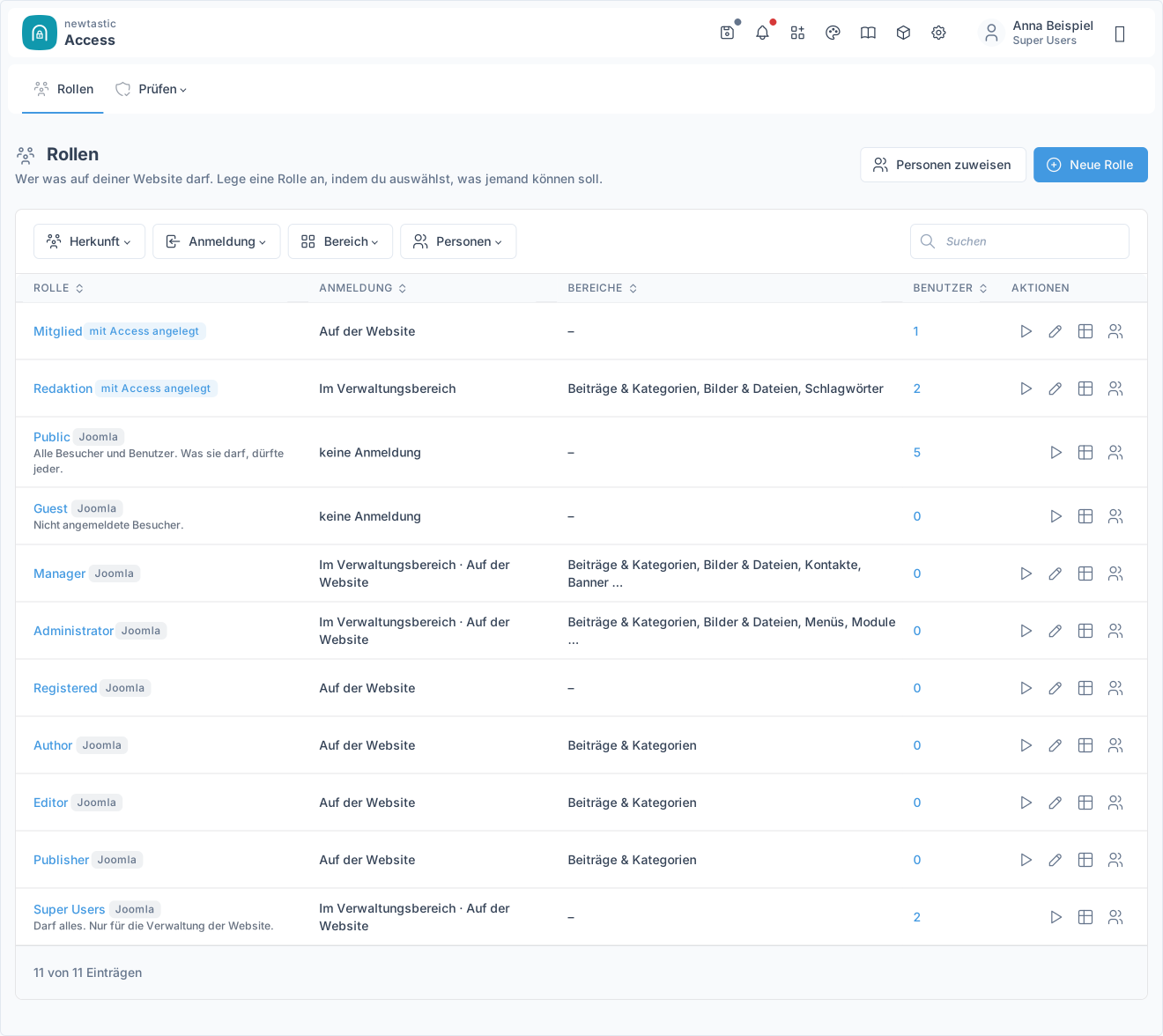
newtastic Access: Die Startseite mit Ihren Rollen und den Gruppen von Joomla.

Die Startseite mit Ihren Rollen und den Gruppen von Joomla.

Schritt 1

Anlegen

„Neue Rolle“ führt Sie Frage für Frage zur fertigen Rolle, die Vorschau zeigt jede Auswahl sofort. Gespeichert wird erst mit „Rolle anlegen“.
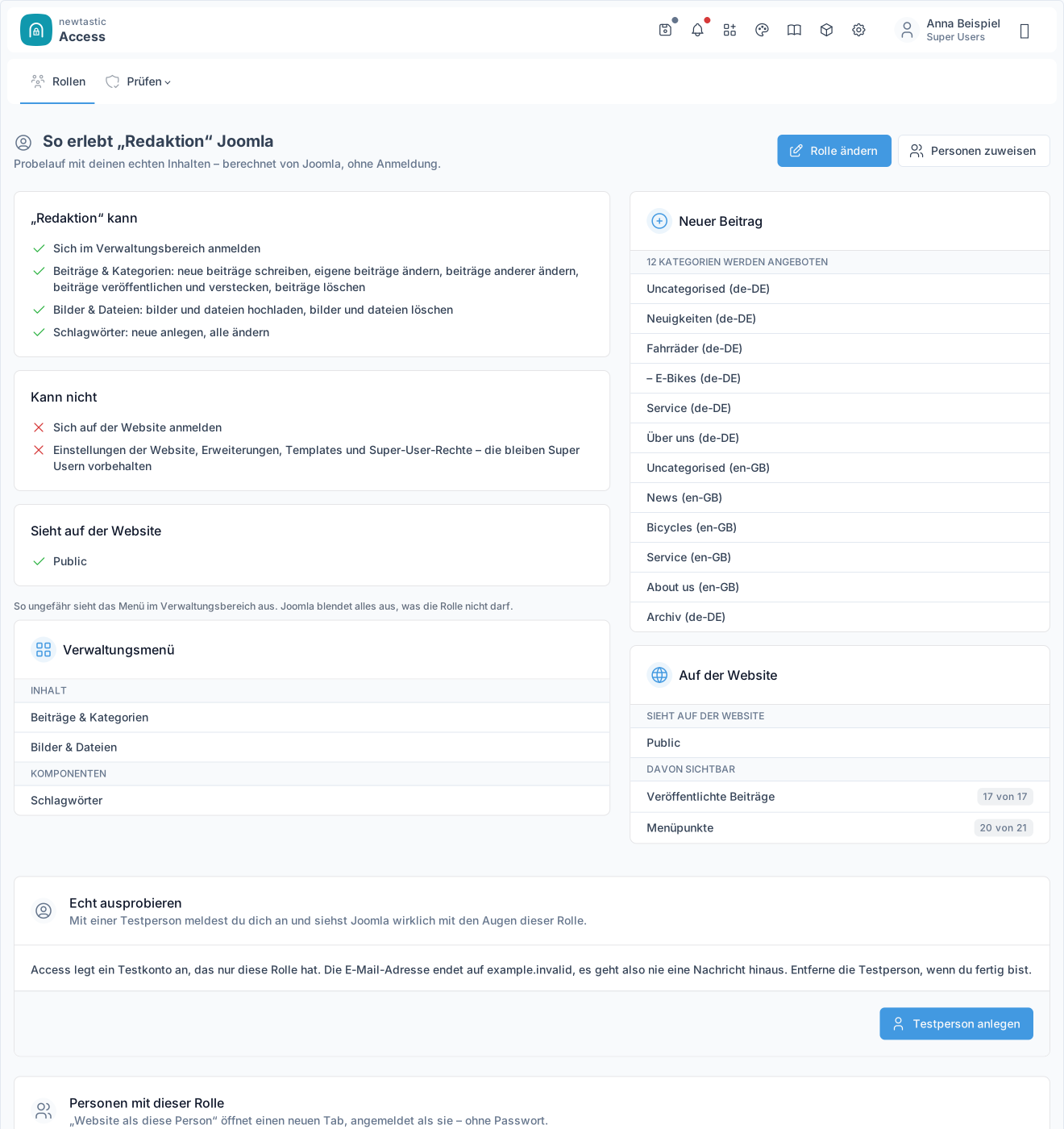
newtastic Access: Der Probelauf einer Rolle mit Ihren echten Beiträgen.

Der Probelauf einer Rolle mit Ihren echten Beiträgen.

Schritt 2

Prüfen

Der Probelauf zeigt mit Ihren echten Inhalten, was die Rolle darf – je Beitrag Bearbeiten, Veröffentlichen und Löschen mit „Ja“, „Nein“ oder „Nur eigene“. Niemand muss sich dafür anmelden.
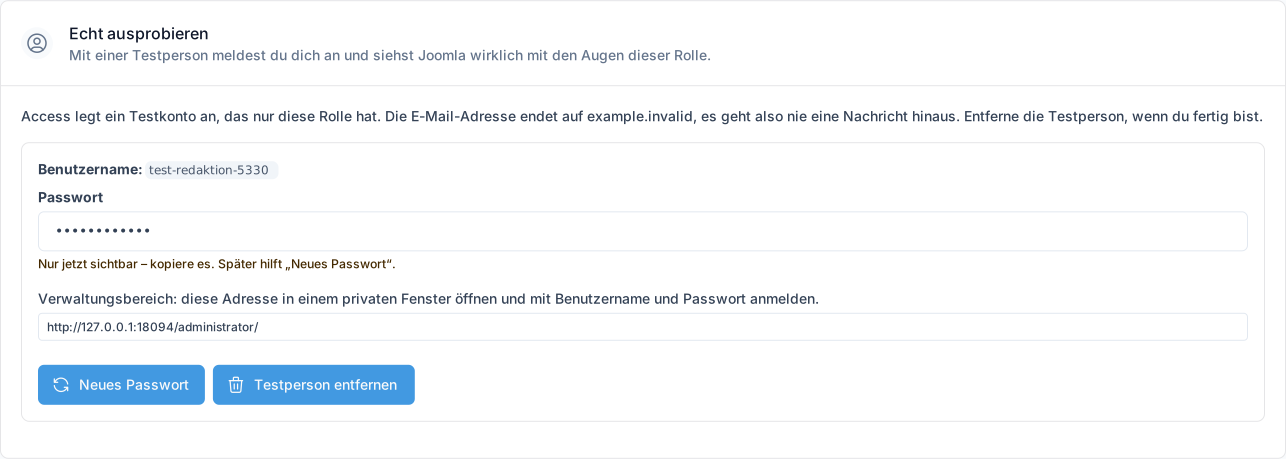
newtastic Access: Der Kasten „Echt ausprobieren“ mit einer Testperson.

Der Kasten „Echt ausprobieren“ mit einer Testperson.

Schritt 3

Erleben

„Website als diese Person“ oder eine Testperson zeigt Joomla mit den Augen dieser Rolle. Die Testperson entfernen Sie nach dem Ausprobieren mit einem Klick.

Schritt 4

Zuweisen

In Joomlas Benutzerverwaltung geben Sie Personen die Rolle. „Personen zuweisen“ führt direkt dorthin.

04 / Weitere Einblicke

Weitere Einblicke.
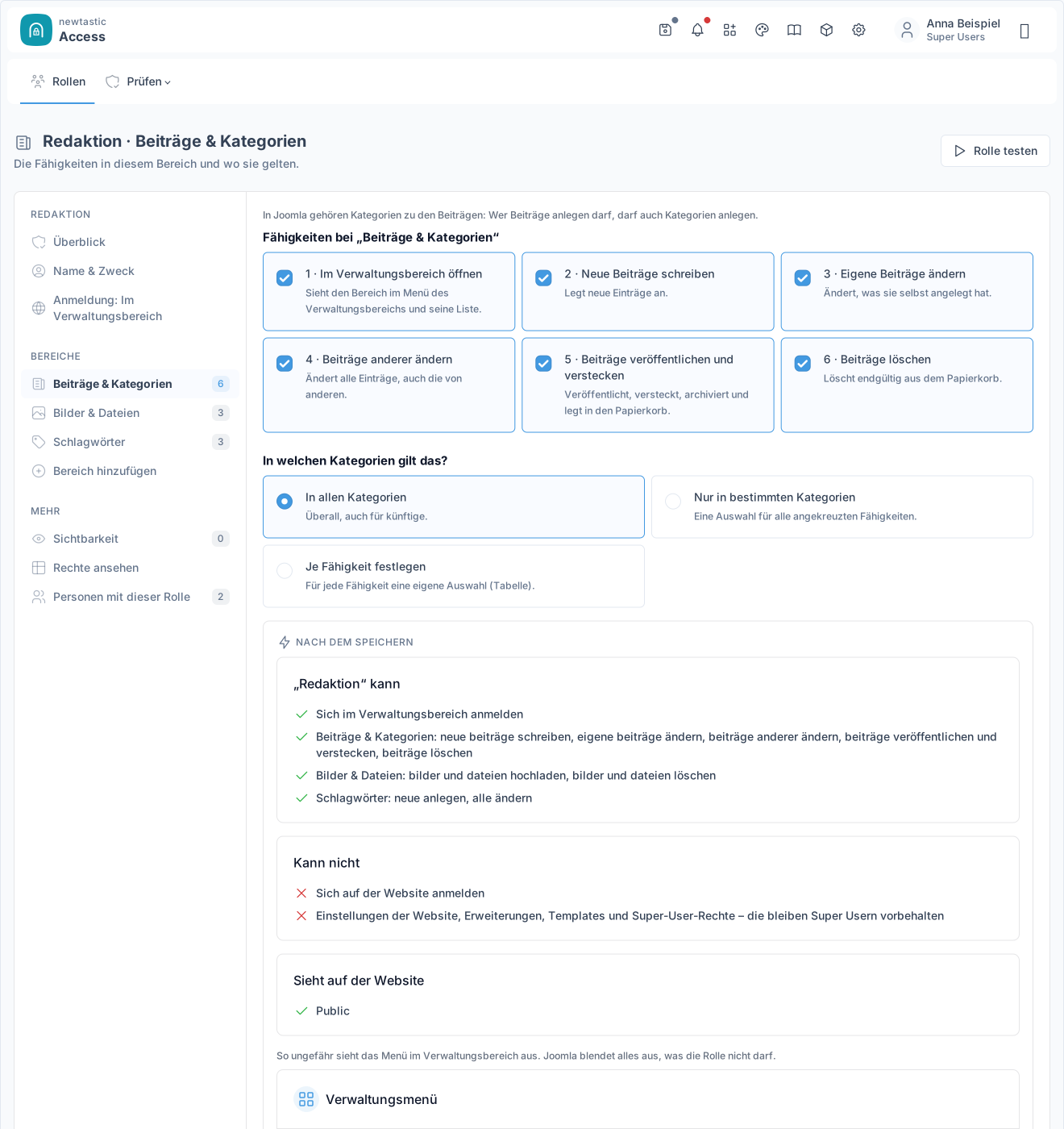
newtastic Access: Eine Rolle bearbeiten: Abschnitte links, Frage und Vorschau rechts.

Eine Rolle bearbeiten: Abschnitte links, Frage und Vorschau rechts.

newtastic Access: Prüfen: die Übersicht mit Bewertung, Punkten je Bereich und den Ansichten.

Prüfen: die Übersicht mit Bewertung, Punkten je Bereich und den Ansichten.

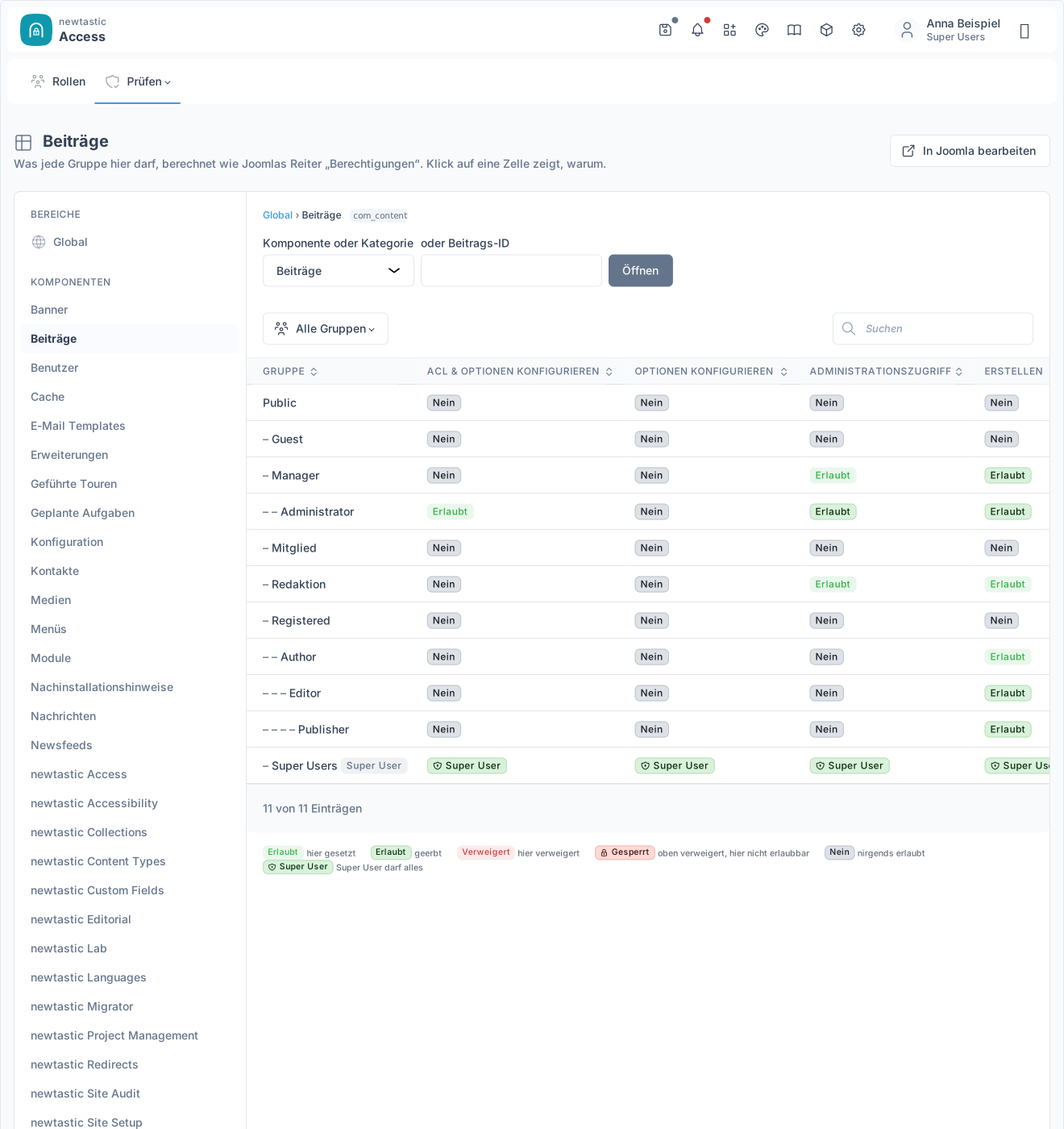
newtastic Access: Die Rechte-Matrix einer Komponente: Gruppen in Zeilen, Aktionen in Spalten.

Die Rechte-Matrix einer Komponente: Gruppen in Zeilen, Aktionen in Spalten.

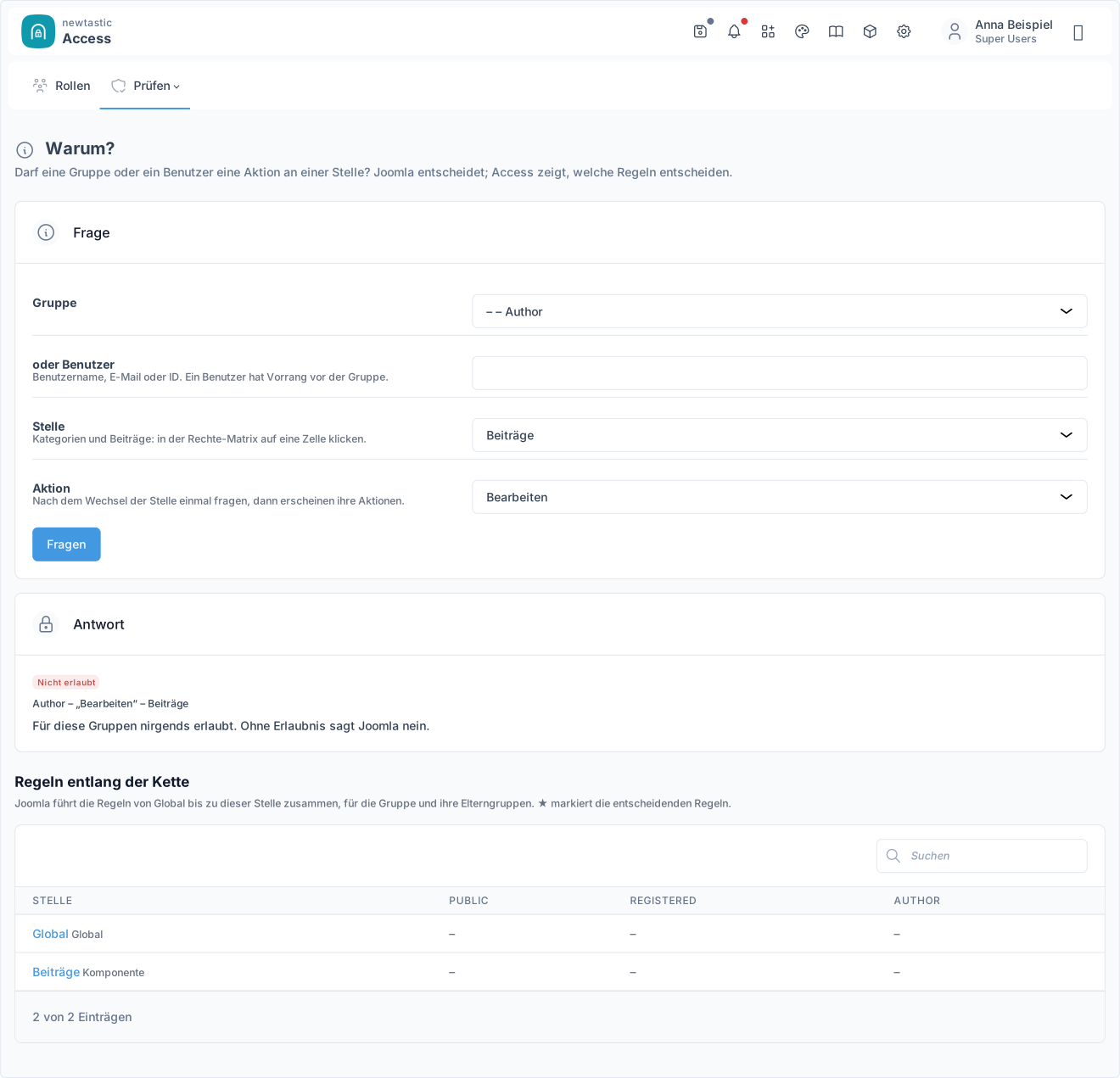
newtastic Access: „Warum?“: Frage und Antwort mit den Regeln entlang der Kette.

„Warum?“: Frage und Antwort mit den Regeln entlang der Kette.

05 / Alle Funktionen

Alle Funktionen.

Rollen per Assistent

  • Rollen-Assistent in Alltagssprache, mit Erklärung und Tipp je Frage
  • Vorlagen: Redaktion, Autor, Mitglied, Gastautor auf der Website, leer
  • Wo arbeitet die Person: Website, Verwaltungsbereich oder beides
  • Bereiche ankreuzen: Beiträge, Bilder, Menüs, Module, weitere Erweiterungen
  • Je Bereich: anlegen, eigene oder alle ändern, veröffentlichen, löschen
  • Nur bestimmte Kategorien, Menüs oder Module, Unterkategorien inklusive
  • Geschützte Inhalte wählen oder eigenen geschützten Bereich anlegen
  • Live-Vorschau: was die Rolle kann, nicht kann und sieht

Rollen im Überblick

  • Alle Rollen in einer Tabelle: Anmeldung, Bereiche, Zahl der Personen
  • Filtern, suchen und sortieren über alle Rollen
  • Bestehende Gruppen ändern, auch Joomlas Registriert, Autor, Manager
  • Abschnittsweise ändern mit Vorschau „Nach dem Speichern“
  • Ererbte Rechte sichtbar mit „kommt von …“
  • Warnung, bevor eine Rolle Rechte im Verwaltungsbereich verliert

Probelauf und Testperson

  • Probelauf jeder Rolle, ohne Anmeldung und von Joomla berechnet
  • Je echtem Beitrag: bearbeiten, veröffentlichen, löschen – mit Grund
  • Angebotene Kategorien, Menüs, Module und Sichtbarkeit auf der Website
  • Testperson mit einem Klick anlegen, ohne E-Mail-Versand
  • Sicheres Passwort, nur einmal angezeigt, jederzeit erneuerbar
  • Testperson per Klick entfernen, beim Deinstallieren automatisch

Website als diese Person

  • Website als diese Person ansehen, ohne deren Passwort
  • Öffnet im neuen Tab, Ihre Anmeldung im Backend bleibt
  • Knopf auch direkt in Joomlas Benutzerliste
  • Einmal-Code: zwei Minuten gültig, nur einmal, nur in Ihrem Browser
  • Super User, gesperrte und eigene Konten bleiben ausgeschlossen
  • Läuft über Joomlas Anmeldung, inklusive Aktionsprotokoll

Sicherheits-Check

  • Zustand der Rechte in Prozent, mit Punkten je Bereich
  • Warnt, wenn Gäste oder Besucher verwalten oder Inhalte ändern dürfen
  • Super User: mehrere Gruppen, gesperrt, 180 Tage inaktiv, Notfall-Zugang
  • Neun Prüfungen finden Schäden in Joomlas Rechte-Tabelle
  • Leere Gruppen und ungenutzte Zugriffsebenen finden
  • Alle „Verweigert“-Regeln auf einen Blick
  • Jede Prüfung mit „Warum?“ und Link zur Stelle
  • Kritische Probleme erscheinen in Joomlas Hinweisen

Rechte verstehen

  • „Warum?“: Joomlas Entscheidung mit Grund in einem Satz
  • Alle Regeln von Global bis zur Stelle, die entscheidenden markiert
  • „Darf sehen?“ für Beiträge, Kategorien und Module
  • Rechte-Matrix je Stelle oder je Gruppe, berechnet wie in Joomla
  • Alle gesetzten Regeln der Website in einer filterbaren Liste
  • Gruppenbaum mit Personen, Anmeldungen und Zugriffsebenen
  • Wofür jede Zugriffsebene genutzt wird: Beiträge, Menüpunkte …
  • Benutzer im Blick: alles über eine Person auf einer Seite

Sicher gespeichert

  • Gespeichert auf Joomlas Wegen, Rollen sind normale Joomla-Gruppen
  • Setzt nur „Erlaubt“, vorhandene Verweigerungen bleiben stehen
  • Super-User-Rechte und Systembereiche bleiben tabu
  • Neue Rollen starten leer und dürfen nur, was Sie ankreuzen
  • Jüngste Änderung über Access mit einem Klick zurücknehmen
  • Nur für Super User, jede Aktion am Server geprüft
  • Deinstallation: Rollen und Rechte bleiben in Joomla
  • Anleitung direkt in Joomla
06 / Häufige Fragen

Häufige Fragen.

Welche Rechte vergibt Access nicht?

Access setzt nur Erlaubnisse, nie „Verweigert“. Einstellungen der Website, Erweiterungen, Templates und Super-User-Rechte bietet es gar nicht erst an – die bleiben Super Usern vorbehalten.

Wie sicher ist „Website als diese Person“?

Nur Super User können es nutzen, und nur im eigenen Browser. Jeder Klick erzeugt einen Einmal-Code, der zwei Minuten gilt; Super User, gesperrte und nicht aktivierte Konten lassen sich nicht ansehen.

Wer entscheidet, ob etwas erlaubt ist?

Immer Joomla. Access speichert wie Joomlas Reiter „Berechtigungen“ und die Benutzerverwaltung; Ihre Rollen sind ganz normale Joomla-Benutzergruppen.

Was passiert mit meinen Rollen, wenn ich Access deinstalliere?

Sie bleiben als Joomla-Benutzergruppen mit ihren Rechten und Zugriffsebenen genau so erhalten, ebenso alle Benutzer. Entfernt werden die Testpersonen aus dem Probelauf und – je nach Einstellung – die Rollenbeschreibungen und das Änderungsprotokoll.

Exklusiv für unsere Kunden.

newtastic Access gibt es nicht zu kaufen. Lassen Sie Ihre Website von uns erstellen oder zu Joomla migrieren – dann richten wir newtastic Access für Sie ein.